
怎样给照片加胶片颗粒,而不是把画面调脏
保留已经满意的颜色,只补充纹理。从肤色、中间调和暗部判断颗粒,检查缩图后的效果,避免给已有噪点的照片重复加料。
 FilmFX
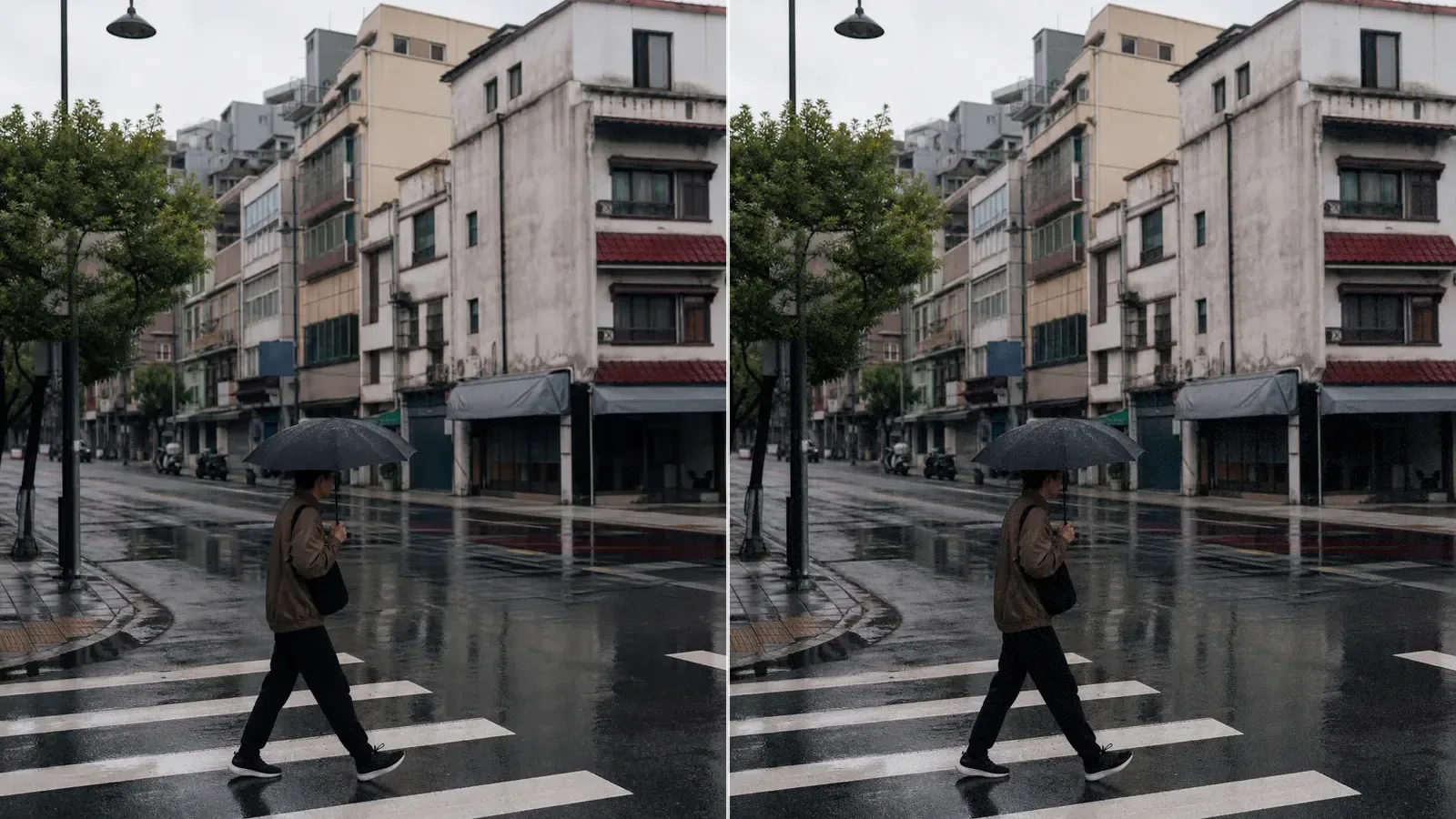
给照片加胶片颗粒,不必同时让它泛黄、褪色或模糊。先保留满意的颜色,再加少量纹理,重点看三处:平滑中间调、人脸和暗部。最后,按实际分享尺寸检查下载后的文件。
这里要分清两件事:加纹理,以及选择整套胶片风格。预设可能同时改变反差、颜色和颗粒。颜色已经合适时,没有必要全部重做。
移动滑杆之前,先看原片
把原图放到接近 100% 查看。平整墙面本来就有斑点吗?暗部有没有彩色块状噪点?如果有,增加颗粒不会把它们清理掉。可以先处理原片噪点,或者减少额外纹理。
干净的日光照片有更大的调整空间。欠曝的手机照片可能已经足够粗糙,没必要让两种照片套同一个数值。
数码颗粒是视觉近似,不是找回胶片细节。Adobe 的颗粒调整说明将数量、大小和粗糙度分开控制;它们并不是同一件事。FilmFX 目前提供额外颗粒强度,没有独立的粒径和粗糙度滑杆。
保留颜色,只加颗粒
- 打开胶片颗粒工具并上传照片。默认选择“原图”,颗粒为 35、暗角为零。
- 先把“额外颗粒”降到零,建立干净的参照。
- 逐渐增加,可以从 15–35 试起,但不要把这个范围当成标准答案。单独判断纹理时,总滤镜强度保持 100。
- 拖动前后对比线,依次检查人脸、墙面和阴影。
- 下载一个副本,按实际展示大小检查。
下面左侧是原图,右侧使用“原图 + 额外颗粒 35”,没有暗角或色彩预设。源图是示意场景,两侧从同一份图片像素开始处理。
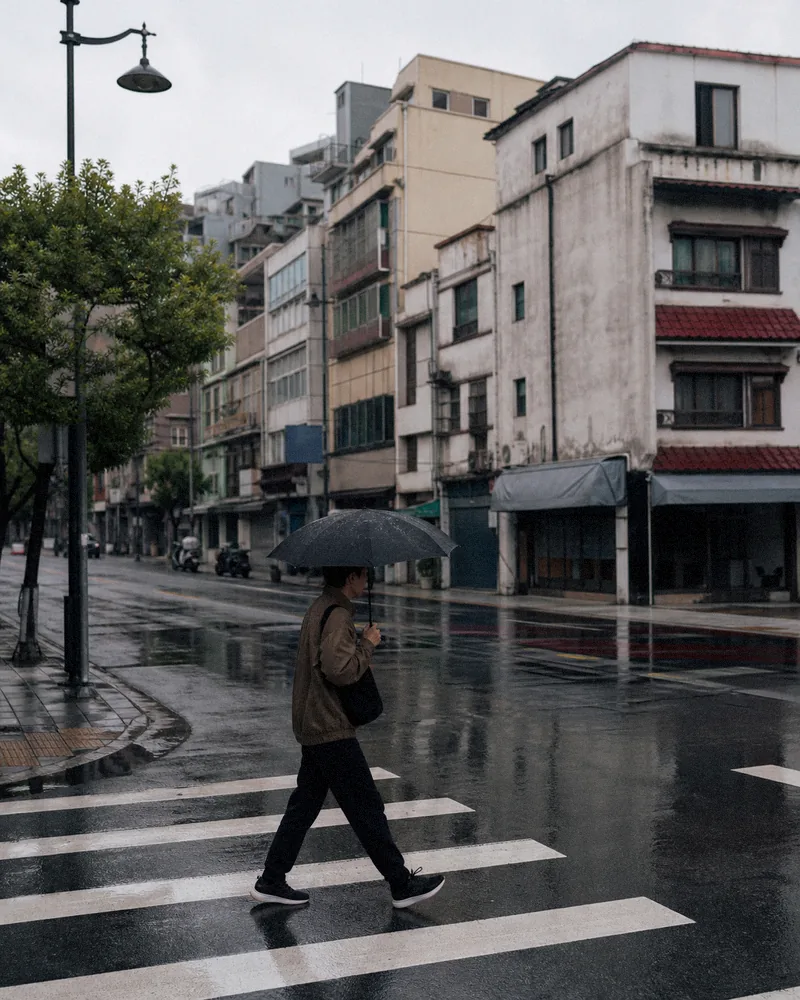
差异刻意控制得比较轻。小图看不清时,可以打开较大的处理后样片。在自己的照片上,平滑区域比树叶或砖墙更适合判断纹理。
什么情况下该停下来
没有通用的“正确颗粒百分比”。可以这样检查:
- **肤色:**不要让纹理盖过眼睛、雀斑和面部轮廓。
- **中间调:**墙面或天空可以承载颗粒,但不该抢走注意力。
- **暗部:**原有噪点再叠加颗粒,很容易显得浑浊。
- **细节:**衣料或字迹变难辨认时,想一想这点纹理值不值得。
如果还选择了色彩预设,先看看它自带的纹理。35mm 胶片风格可能已经有颗粒;想要更鲜明的快照感,可以比较一次性相机滤镜,它的颜色、反差和纹理组合不同。
为什么下载图与预览感觉不完全一样
预览比原尺寸照片小。缩小查看时,细纹理可能消失;JPEG 压缩或社交平台再次缩图,也可能让颗粒变弱。预览用来找方向,输出文件才是最终检查对象。
在安全像素上限内,选择“原始”输出尺寸可以保留可用的源图尺寸。PNG 使用无损编码,但不会撤回前面的编辑,也不能恢复丢失细节。JPG 更适合日常分享;尽量不要反复下载、上传、压缩同一个副本。可以继续阅读滤镜会不会降低图片质量。
什么时候应该换更完整的编辑器
需要局部蒙版、独立颗粒大小、精确匹配胶片扫描,或专门为印刷调图时,分层编辑器更合适。单一强度滑杆适合快速补纹理,不承担所有后期任务。
想先在自己的照片上试试,可以在浏览器里加颗粒。从原图开始,比较前后,保留未修改的文件。