模拟胶片感,为什么有些自然、有些很假?
可信的胶片感通常不是某一个夸张效果,而是反差、色彩分离、高光过渡、颗粒和一点点褪色刚好站在同一边。只要其中一个抢戏,照片就会从“拍出来的”变成“处理出来的”。
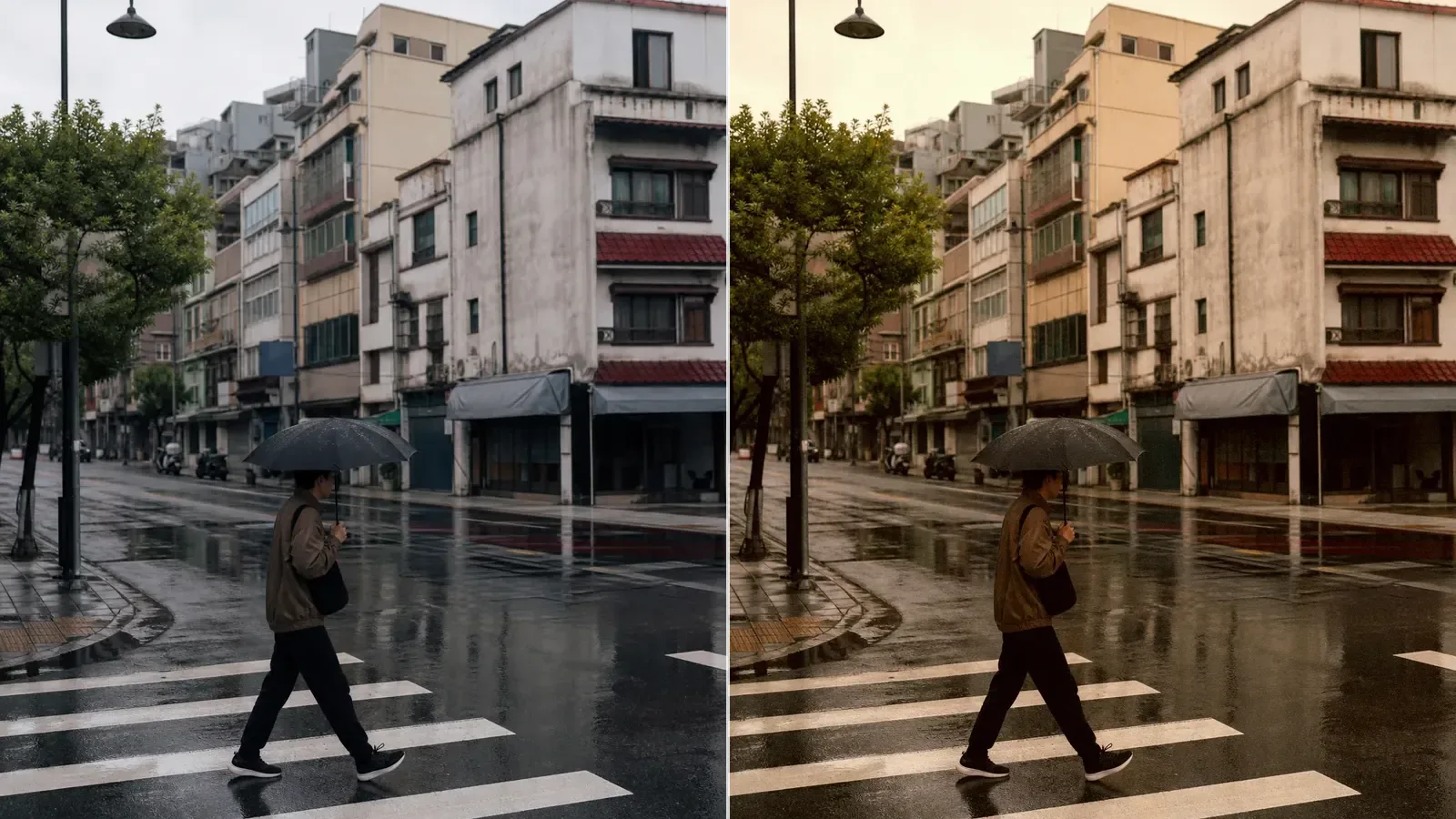
FilmFX 会先给出一套克制的配方,再用一个强度滑杆把整套效果往回收。拖动分割线重点看肤色、浅色墙面和深绿植物,这些地方最容易暴露过度的偏色。
在线模拟胶片滤镜
如果数码原片显得太干净、太规整,可以从这里开始。默认效果会收一点颜色,让最亮的部分柔和下来,也给阴影添一层安静的纪实感。
可信的胶片感通常不是某一个夸张效果,而是反差、色彩分离、高光过渡、颗粒和一点点褪色刚好站在同一边。只要其中一个抢戏,照片就会从“拍出来的”变成“处理出来的”。
FilmFX 会先给出一套克制的配方,再用一个强度滑杆把整套效果往回收。拖动分割线重点看肤色、浅色墙面和深绿植物,这些地方最容易暴露过度的偏色。
示例使用上方编辑器默认加载的同一预设,强度为 82%。先比较原图和处理结果,再用你自己的照片测试这种风格。
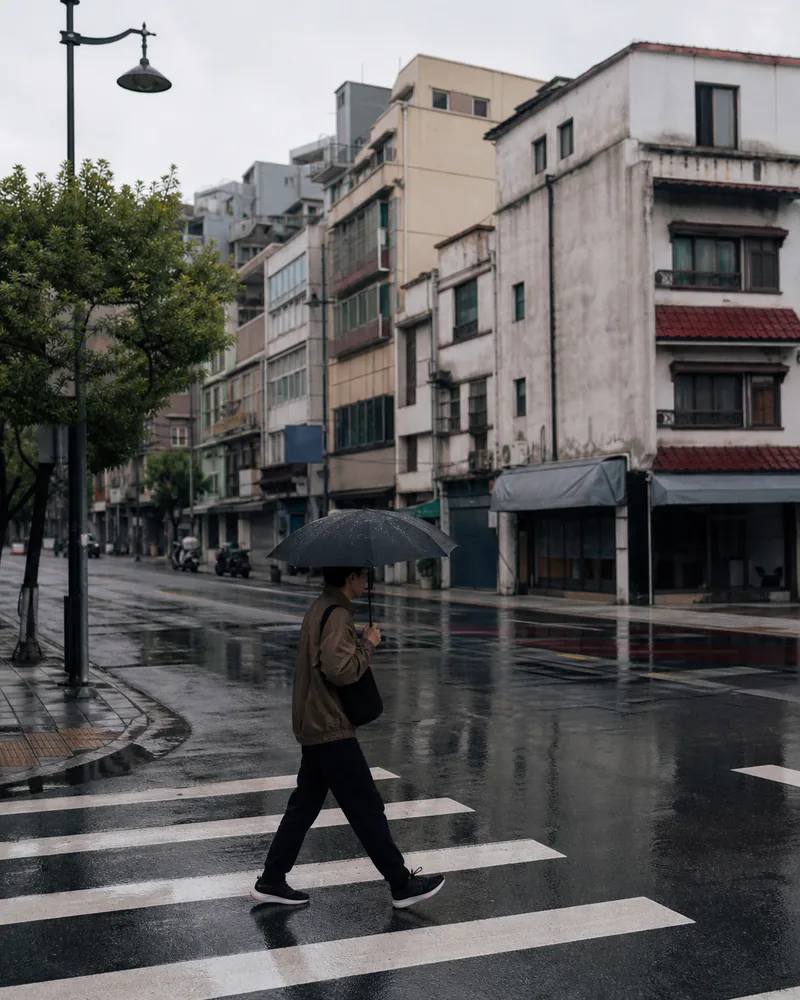
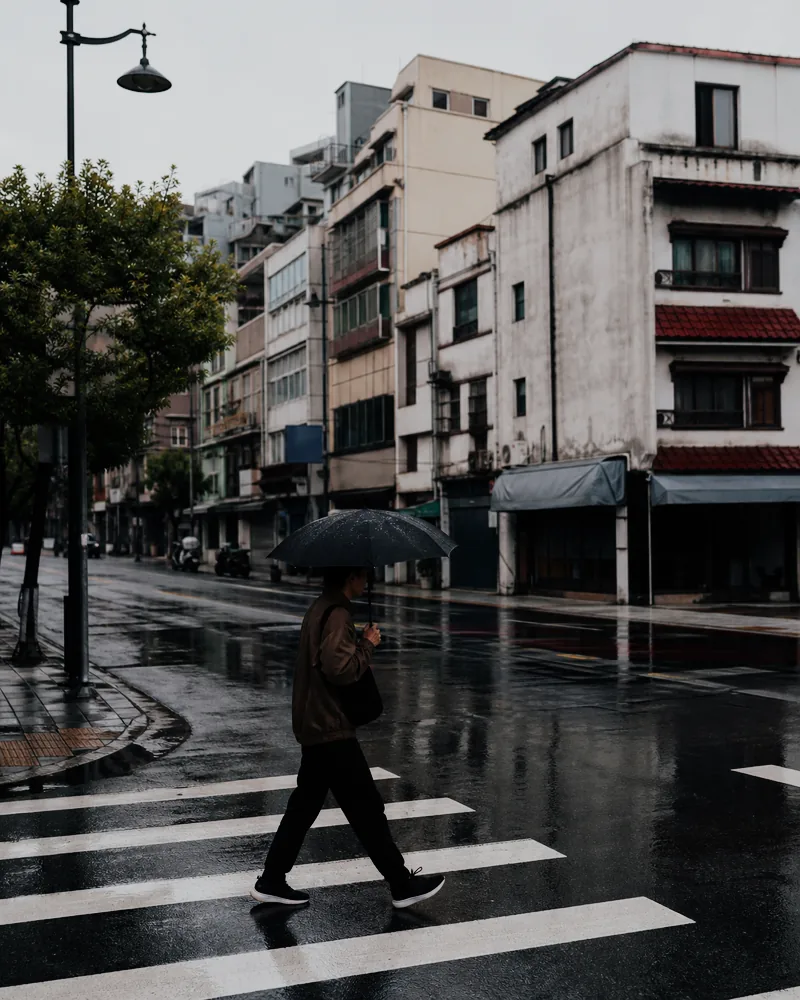
重要高光里最好仍有细节。滤镜可以重新组织已有光线,却无法补回窗户或肤色里已经死白的部分。
先用低于满强度的经典正片,再把分割线拖过人脸、浅色墙面、树叶和深阴影,对照原图观察。
颜色、褪色或反差一旦比主体更抢眼,就降低强度;确认画面仍自然后,再按实际用途选择导出尺寸。
动手前可以先看
滤镜不能替你决定原片里该保住什么、效果该推到多重,或者什么时候换一种方法更合适。这几篇先回答这些问题。
FilmFX 独立运营,与富士、柯达或其他胶片制造商没有隶属、合作或背书关系。品牌名称仅用于描述,浏览器处理结果可能与相机直出不同。
它通常会用更柔和的高光、有形状的反差、克制色彩、颗粒和轻微褪色,减少数码文件过于临床、过于干净的感觉。最终效果仍会受到原片光线和白平衡影响。
柔和日光人像、旅行照片和颜色繁杂的街头画面都适合作为起点。室内原片已经很黄,或阴影已经压死时,通常需要更低强度。
不能。它是在普通成片上进行的胶片风格浏览器处理。真实胶片还会受到原始曝光、白平衡、镜头、显影和扫描方式影响。
同一张照片有时需要另一种答案。下面这些风格足够接近,方便比较;差异也足够明显,不会只是换了名字。