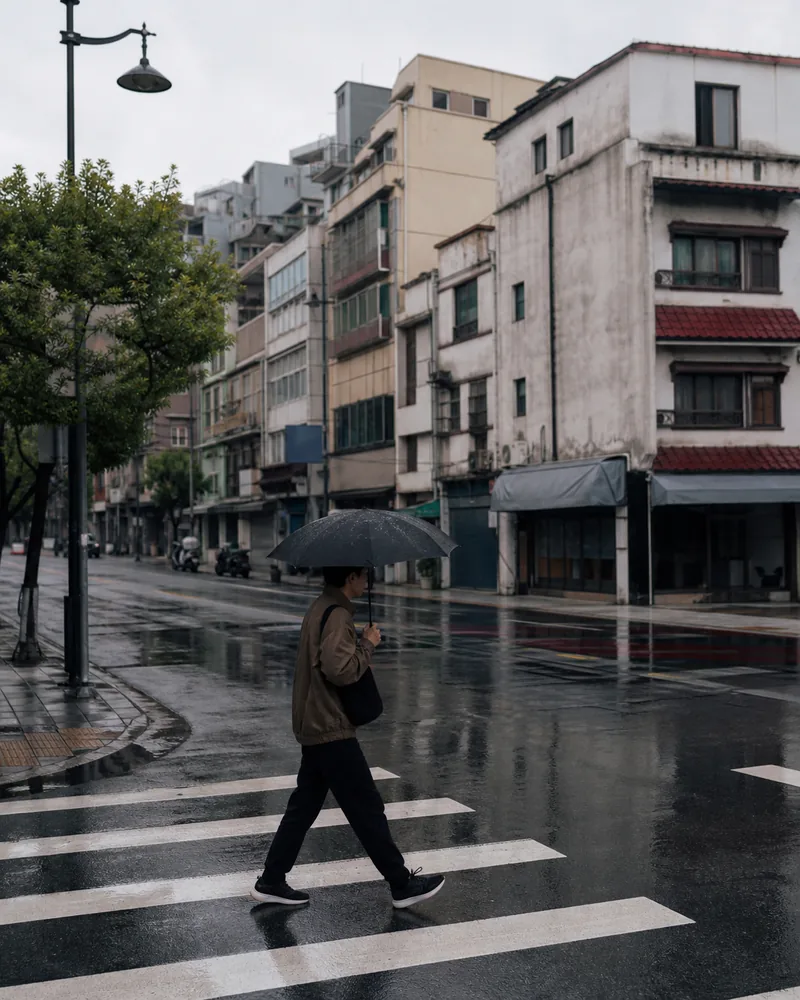
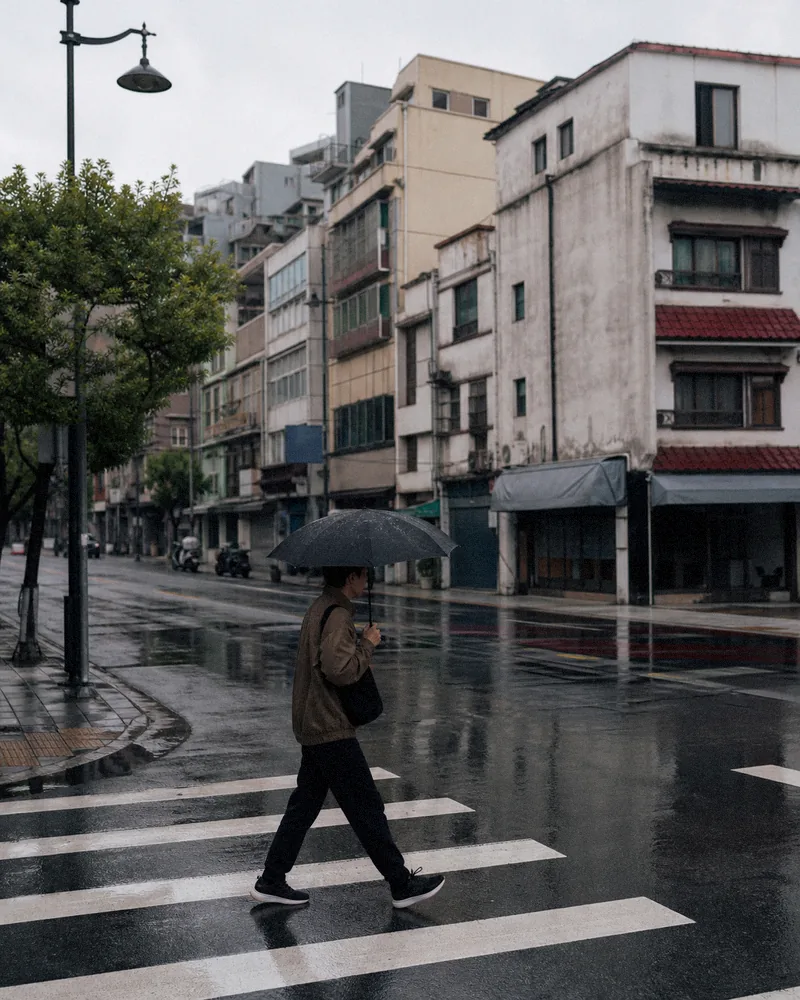
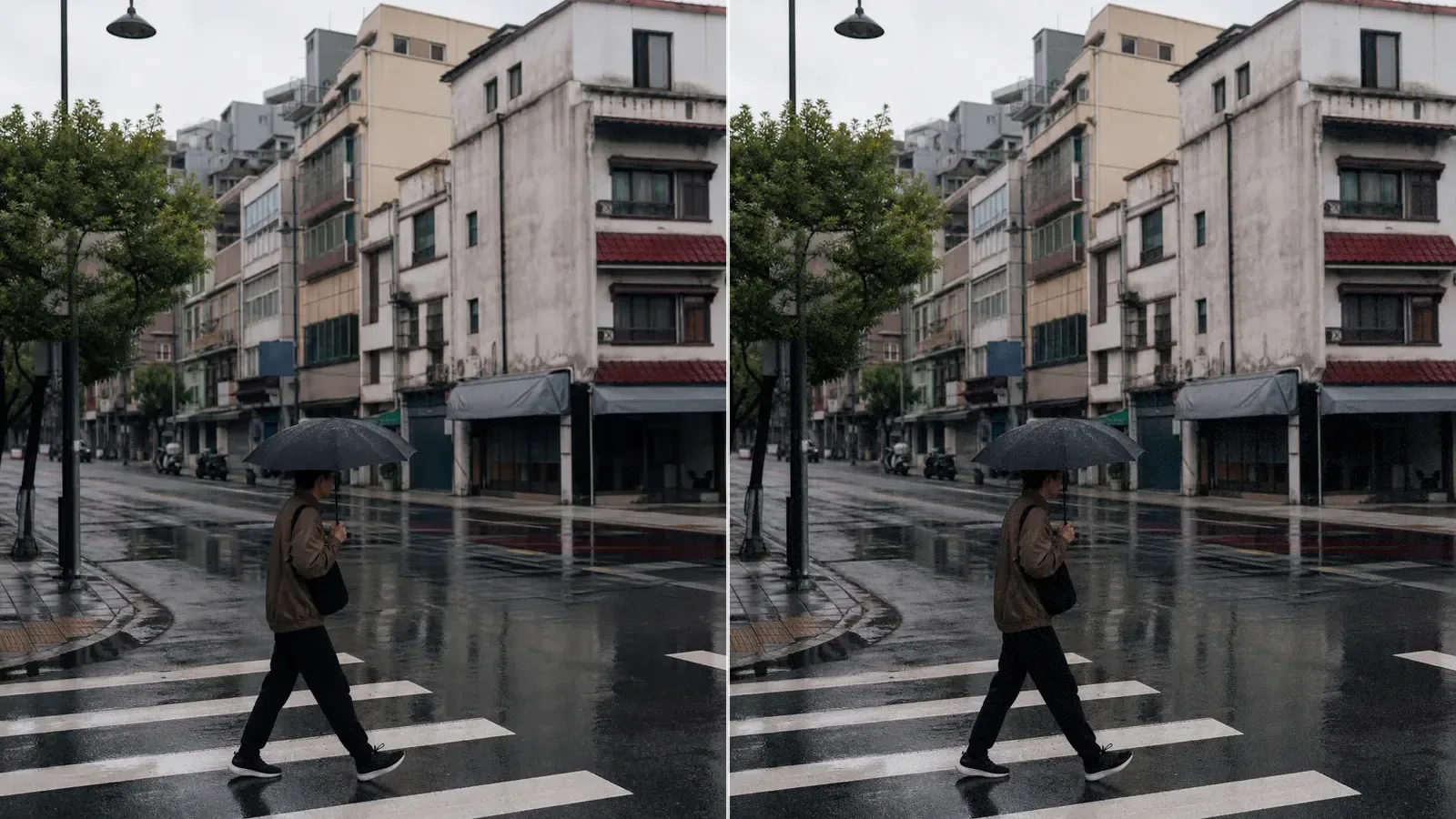
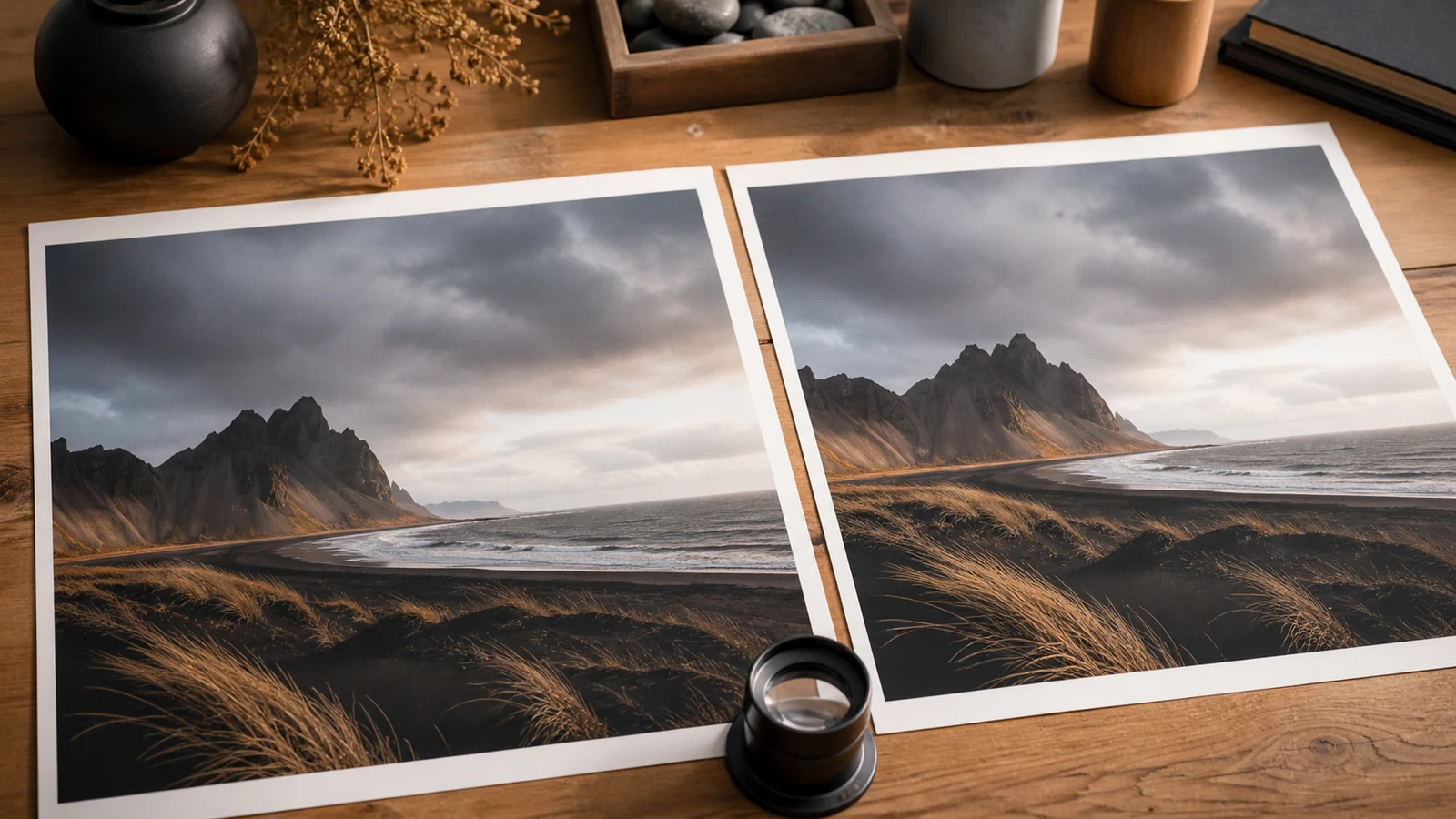
只调纹理,不必连颜色一起改。
想让照片有颗粒感,可以打开工具并调整“质感 → 颗粒”。纹理按输出分辨率计算并混入照片;颗粒大小改变粒状细节,数量控制显著程度。对比原图,注意保持皮肤、天空与暗部的平衡。
先用适量颗粒,再按最终展示尺寸检查导出图片。社交平台小图通常比大幅打印需要更少的纹理。本页导出处理好的照片;若需要在其他编辑器使用胶片颗粒图层、透明 PNG 或无缝重复纹理,请使用下方独立的颗粒素材生成器。
保留原图颜色,只添加照片需要的颗粒。打开工作台会直接进入“质感”工具;如果也想改变色彩,可以再切换到“滤镜”选择。
想让照片有颗粒感,可以打开工具并调整“质感 → 颗粒”。纹理按输出分辨率计算并混入照片;颗粒大小改变粒状细节,数量控制显著程度。对比原图,注意保持皮肤、天空与暗部的平衡。
先用适量颗粒,再按最终展示尺寸检查导出图片。社交平台小图通常比大幅打印需要更少的纹理。本页导出处理好的照片;若需要在其他编辑器使用胶片颗粒图层、透明 PNG 或无缝重复纹理,请使用下方独立的颗粒素材生成器。
上传照片后,默认保留原色,方便单独判断纹理。如果画面需要裁剪或拉直,可以先完成构图。
用“额外颗粒”找到适当强度,重点对比平滑墙面和肤色。没有压暗边缘的需要,就让暗角保持为零。
选择原始尺寸导出以保留可用细节,再按实际展示大小检查。小尺寸预览不能代表每一颗纹理的呈现。
动手前可以先看
滤镜不能替你决定原片里该保住什么、效果该推到多重,或者什么时候换一种方法更合适。这几篇先回答这些问题。
FilmFX 独立运营,与富士、柯达或其他胶片制造商没有隶属、合作或背书关系。品牌名称仅用于描述,浏览器处理结果可能与相机直出不同。
本页默认使用原图加可调颗粒,而不是先套色彩滤镜。颗粒通过局部亮度变化产生纹理,不会加一层暖色,但会改变图片像素。
可以。保留“原图”,调整“额外颗粒”,并让暗角保持为零。也可以另选滤镜叠加色彩;部分滤镜已经自带颗粒,额外纹理不宜加得太多。
不能。这里的颗粒是生成的视觉效果,不能找回模糊细节、修复过曝,或准确复现某款胶片的物理颗粒结构。它负责增加纹理,不是降噪。
同一张照片有时需要另一种答案。下面这些风格足够接近,方便比较;差异也足够明显,不会只是换了名字。