安静的颜色,清楚的主体
背景颜色抢过人物时,先试 Classic Chrome。在 82% 强度下比较脸部、外套和树叶,再决定是否加额外颗粒。
检查这里: 肤色发灰或暗部糊在一起时,降低强度。克制色彩仍需保留中间调。
先比较真实样片,再用自己的照片试试对应效果。
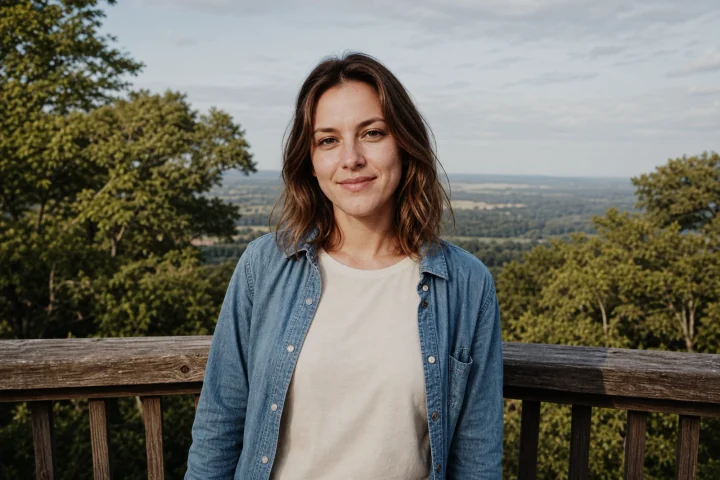
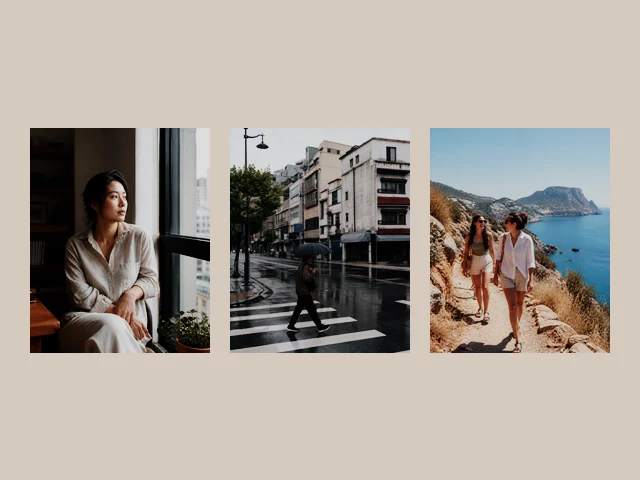
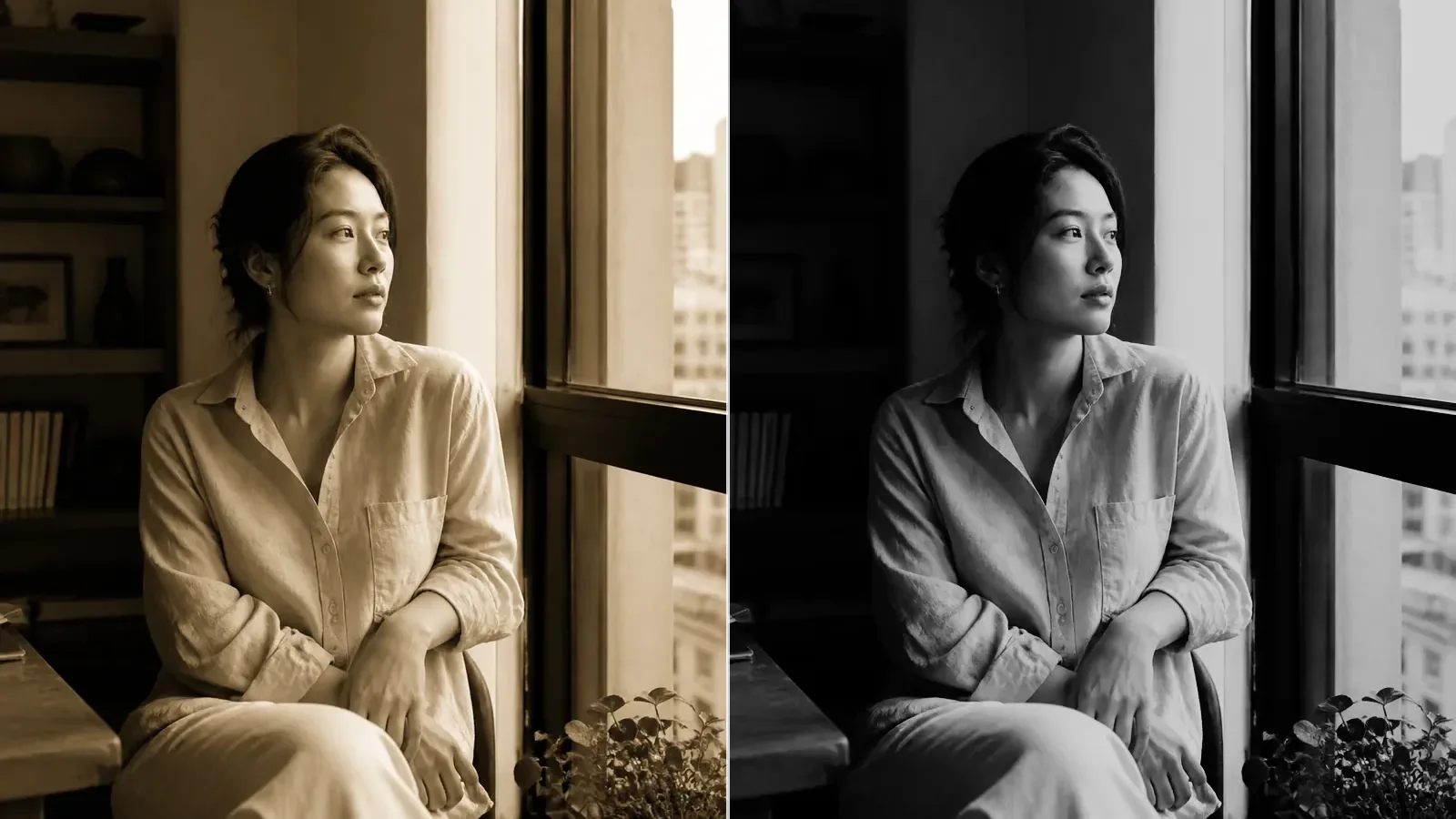
先判断明暗,再比较暖色或黑白。下面三张参考使用同一张日光人像,人物与光线保持不变。
参考图:强度 82%,调色为零,不加额外颗粒或暗角,保留预设本身的明暗与纹理。
背景颜色抢过人物时,先试 Classic Chrome。在 82% 强度下比较脸部、外套和树叶,再决定是否加额外颗粒。
检查这里: 肤色发灰或暗部糊在一起时,降低强度。克制色彩仍需保留中间调。
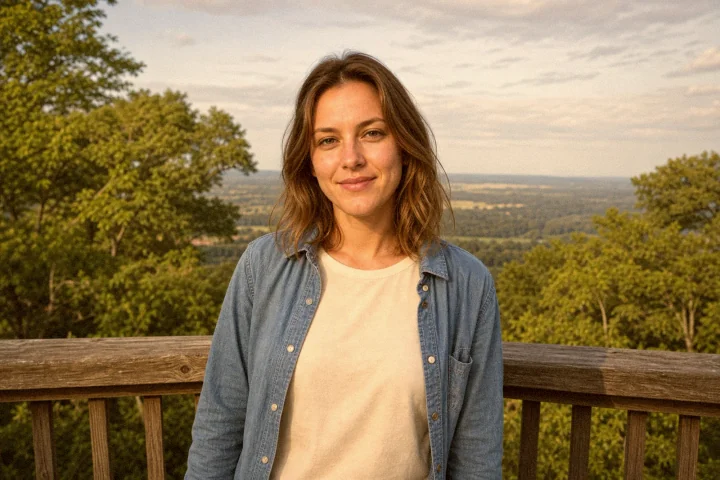
中性日光下的旅行与家庭照可以从 Gold 200 开始。判断暖调时,同时看肤色与白色衣物。
检查这里: 暖色室内灯下可能过黄。先降低强度,别再叠加暖色调整。
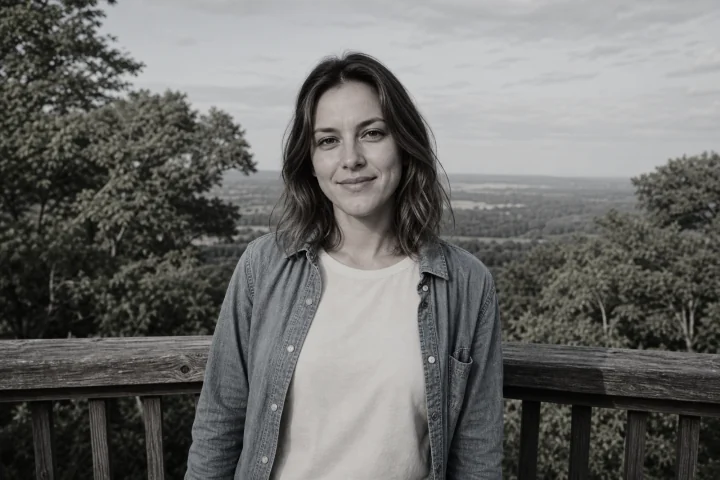
光线和形状比颜色更重要时,可以试 Acros。在正常观看尺寸下检查脸部能否与背景分开。
检查这里: 黑白不能挽救失焦或过曝。原片需要有可用的明暗差异。
试用会把预设与强度应用到当前照片,保留裁切和其他调整。需要干净对照时,先重置调整。
一款滤镜到底改了什么
FilmFX 会一起调整反差、色彩、高光、阴影、颗粒和暗角。觉得太重就往回拉一点,画面主角始终应该是照片。
胶片感不只是一层偏色。
亮部怎么收住、阴影落在哪里、颗粒出现在哪些区域,同样会影响观感。这些小变化往往比重口味调色更重要。
文件一直留在你手里。
像素处理由你的浏览器在本机完成。FilmFX 收不到照片,服务器上也不会留下副本。
不用等上传。
电脑和手机都能边看边换风格、调强度,不用排队,也没有上传进度条。
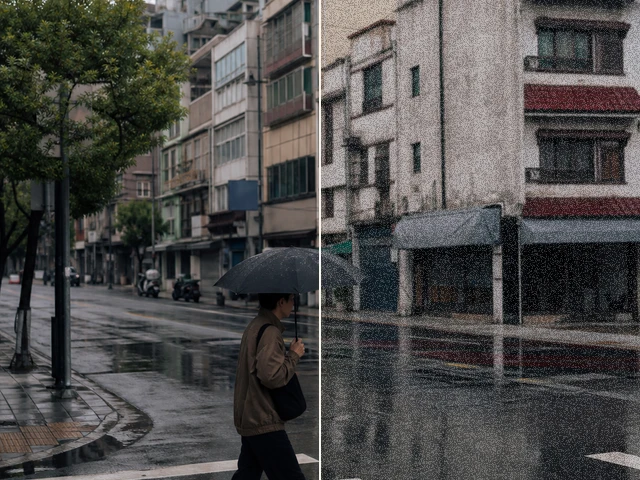
先看人脸和天空。
把分割线拖过肤色、亮云和深色衣服。这几处最容易看出滤镜是不是下手太重。
先看你拍到了什么
阴天街头、窗边人像和直闪聚会需要的处理完全不同。先看主体和光线,再看滤镜叫什么。
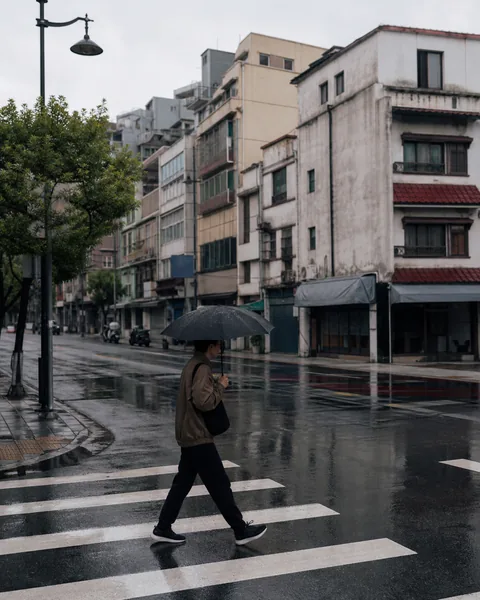
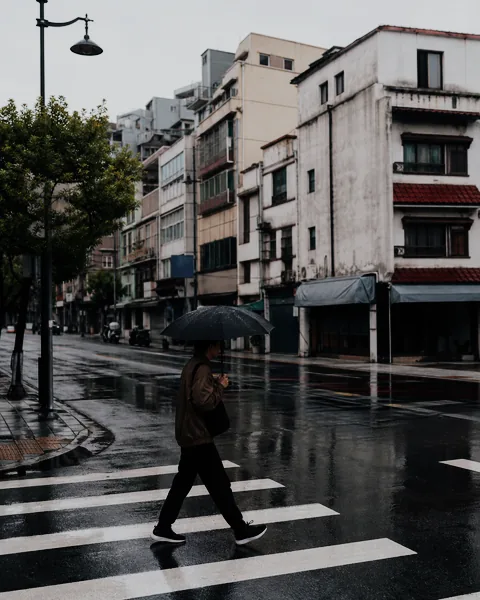
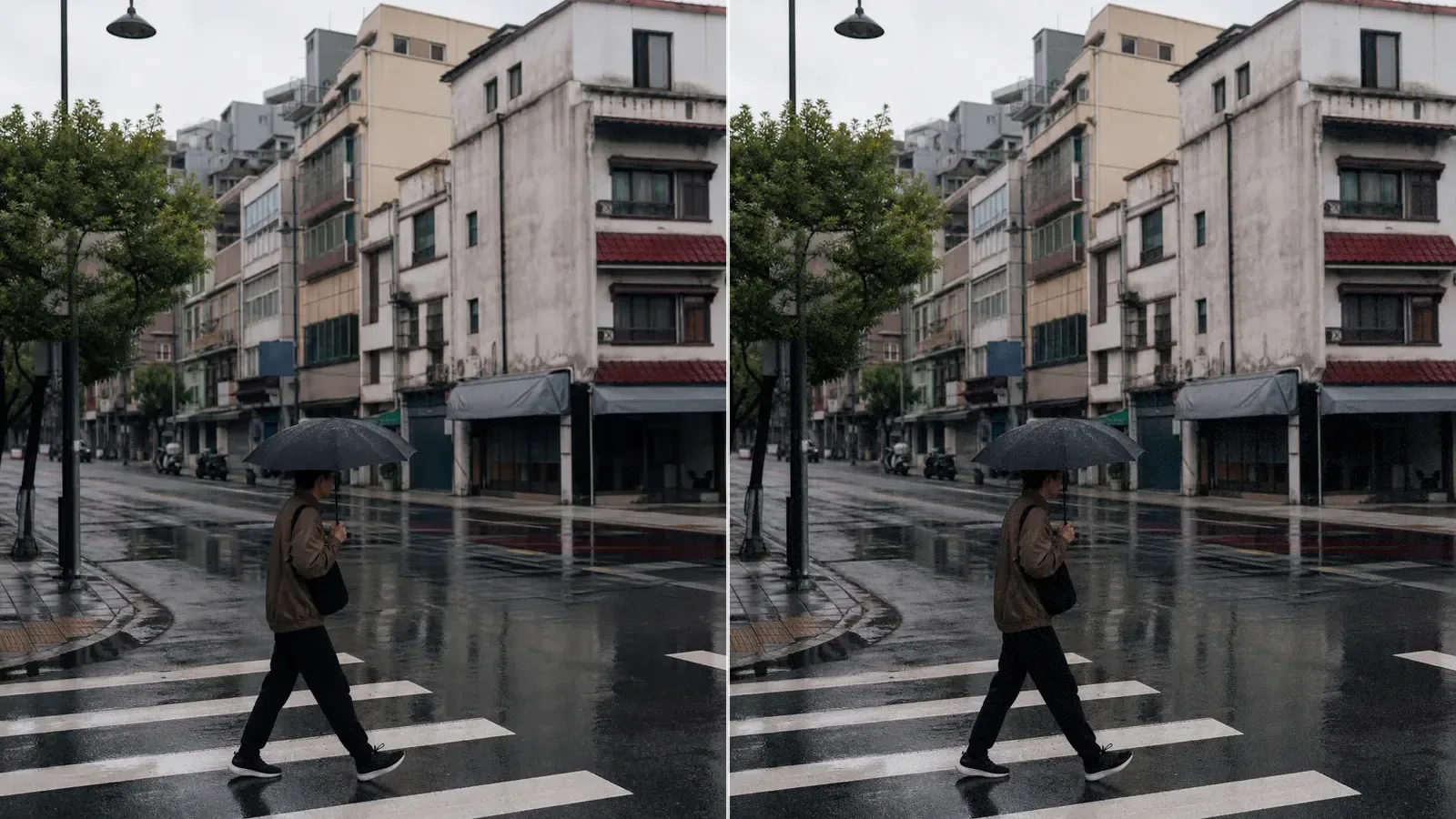
收一点颜色,阴影稍微偏冷,招牌、车辆和衣服就不容易在画面里互相打架。
经典正片 · 82%
试用此效果: 经典正片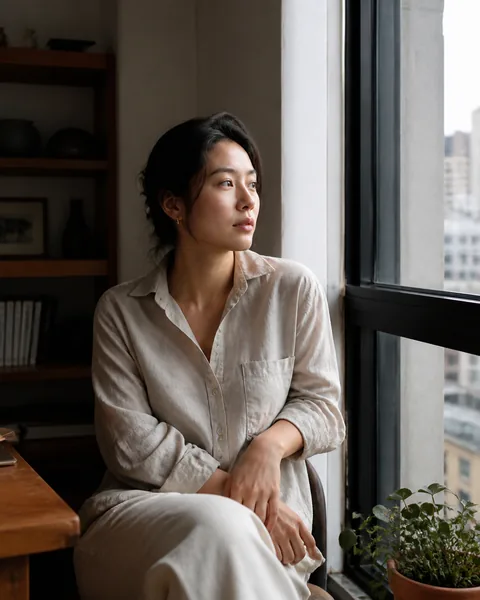
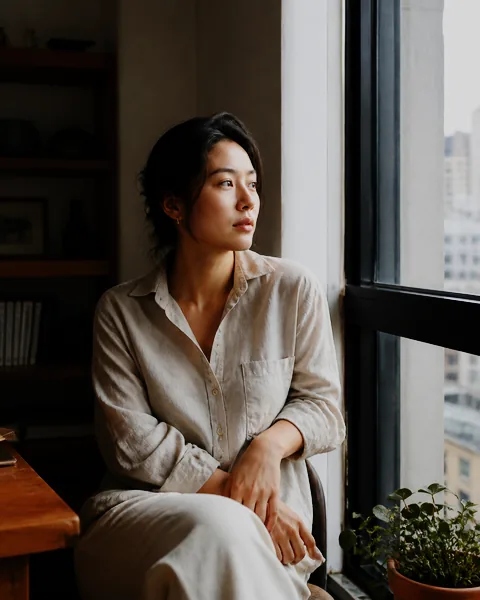
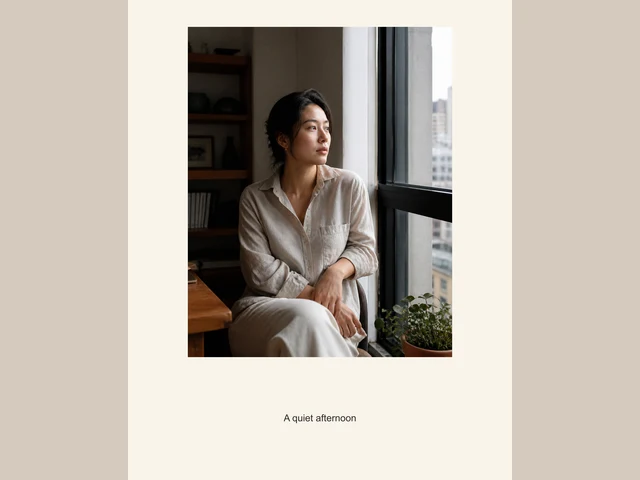
温和反差能保住真实肤色,也给窗边亮光留出更自然的过渡。
Astia 柔和 · 82%
试用此效果: Astia 柔和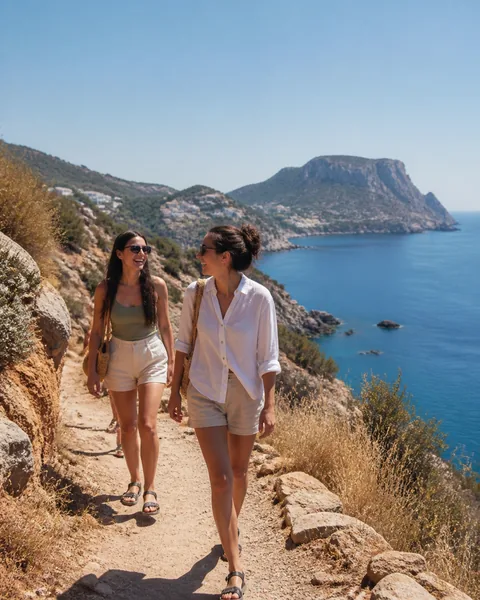
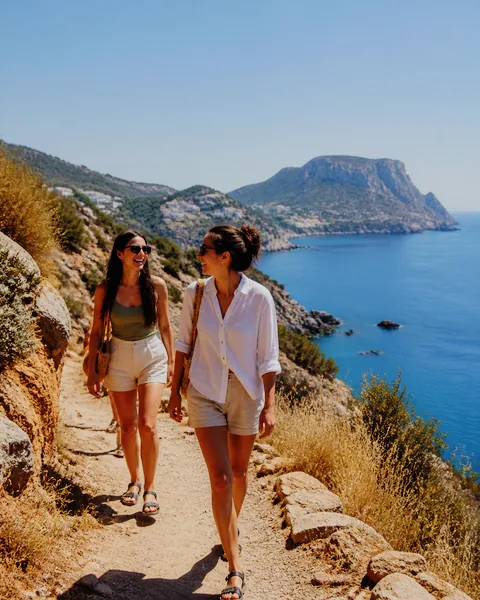
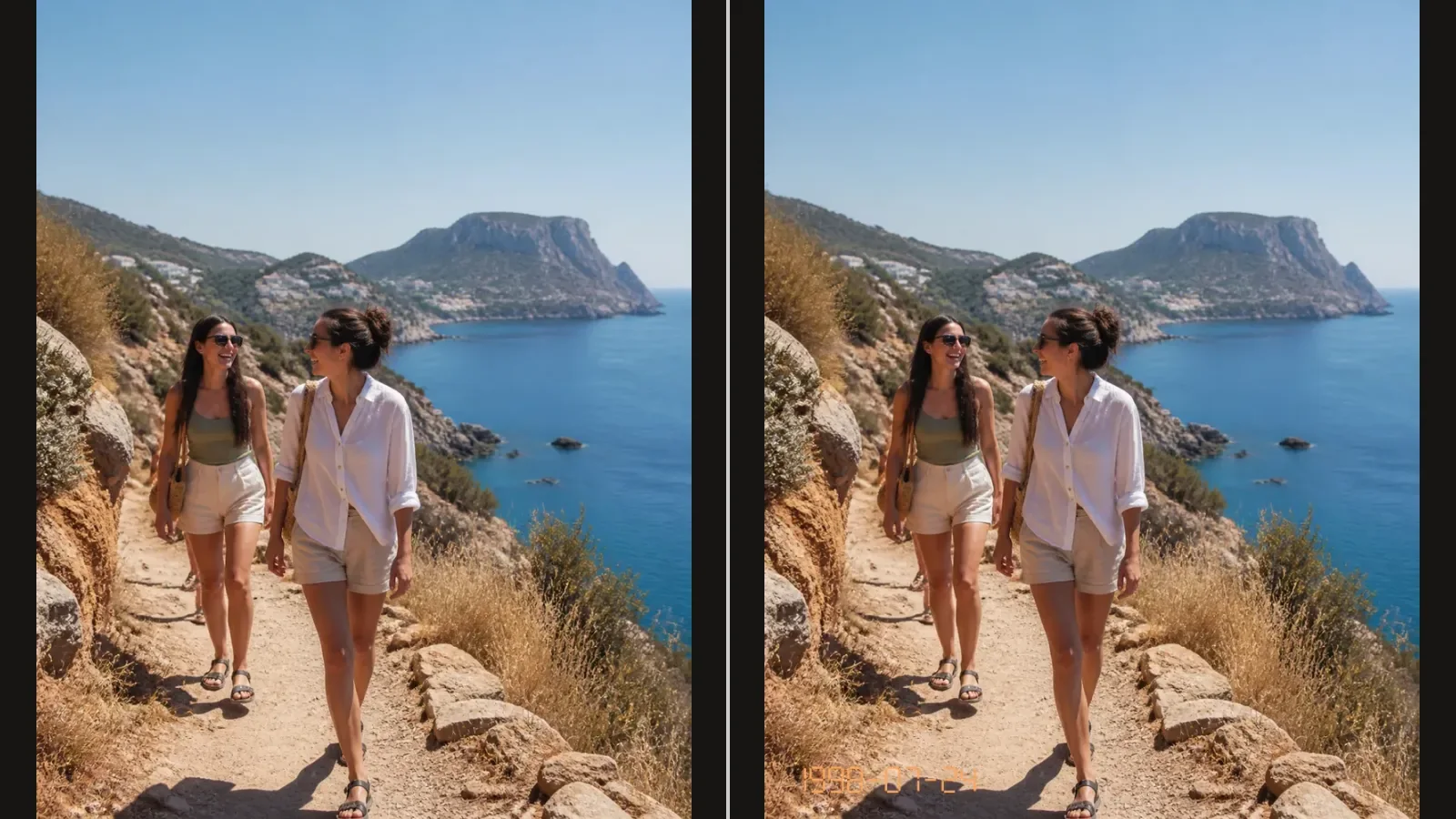
原片曝光干净、阳光充足时,清澈蓝色和更强色彩才不会显得勉强。
Velvia 鲜艳 · 82%
试用此效果: Velvia 鲜艳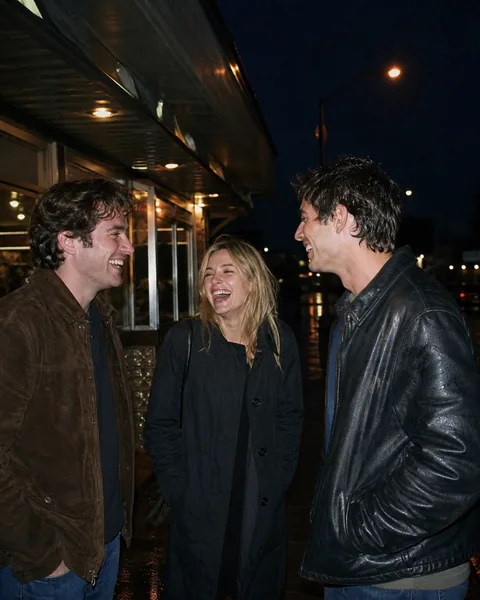
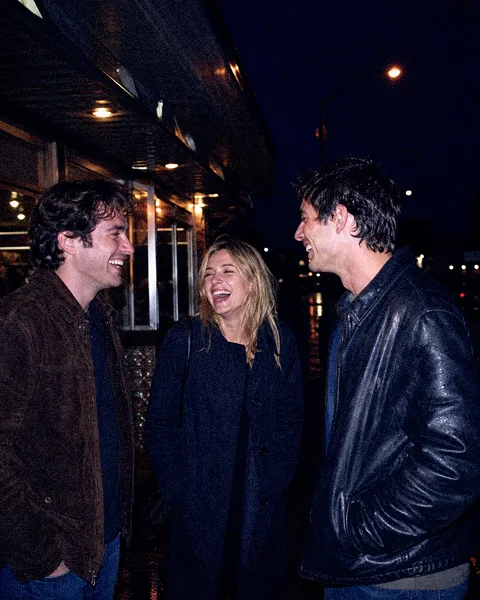
偏冷阴影和明显颗粒很适合直闪、湿漉漉的街道,以及一场不必太精致的聚会。
夜拍闪光 '99 · 82%
试用此效果: 夜拍闪光 '99点击后会使用标注的滤镜和强度,保留你的照片与其他调整;还没选图时,工作台会使用示例照片。
整个流程
不用新建工程,也不用注册账号。大多数时候,处理一张照片比想一句配文还快。
支持 JPG、PNG、WebP、AVIF、HEIC 和 HEIF,也可以直接拖入或从剪贴板粘贴。
从场景入手:人像、日光、夜景、黑白,或者故意怪一点的创意效果。最后再调强度。
按需要保存为 JPG、PNG 或 WebP,没有 FilmFX 水印。
关于光线、曝光、构图、色彩和胶片调色的短篇实用笔记。
开始之前
打开大图、切换色彩空间或导入 LUT 之前,这些信息最有用。
先拿一张熟悉的照片试
先从 70% 左右开始,对比人脸和亮部,在滤镜变成主角之前停下来。
 FilmFX