
批量照片滤镜
为一组照片统一色彩,不必重复逐张导出。最多选择 10 张照片,在设备上逐张处理,再一次下载 ZIP。
为一组照片应用相同胶片风格,再将处理好的图片打包下载。
最多 10 张,总大小不超过 80 MB,单张不超过 20 MB。照片逐张在本地处理。
在设备本地处理,不上传照片。
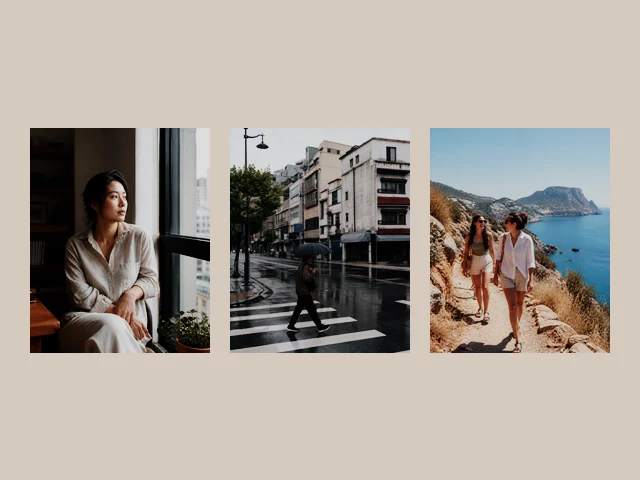
让一组照片使用相同风格
这里与照片工作台共用内置胶片风格,包括富士灵感 LUT、柯达灵感配方、黑白与复古效果,整组照片使用相同强度。不同光线仍会产生不同观感,请先检查第一张预览,并尽量将光线相近的照片放在一组。
为整组照片选择合适输出
最长边可选 1600、2048、2560 像素,小图不会放大,每张照片保留自身比例。JPG 文件通常较小,透明区域会填为白色;PNG 保留透明通道,也可以选择 WebP。处理采用 sRGB SDR,不进行 RAW 或 HDR 显影。
有边界、可取消的本地队列
最多选择 10 张,单张不超过 20 MB、总大小不超过 80 MB。照片会逐张解码和处理,不同时打开十张大画布。取消会停止后续任务,已完成文件仍可下载;输出压缩包也限制在 80 MB 以内。无需注册或上传照片。
使用方法
1. 选择照片组
从设备选择支持的照片,尽量将光线相近的图片放在一起。
2. 设置统一效果
选择滤镜、强度、最长边和输出格式;预览会使用第一张照片。
3. 处理并下载
开始处理队列,再将完成的图片作为 ZIP 下载。如果某张失败,其他已完成图片仍可下载。
导出前的常见问题
- 每张照片都会保留自己的比例吗?
- 会。最长边选项只缩小大图,不裁切、不拉伸,小尺寸原图不会放大。
- 能批量应用自定义 LUT 或逐张裁剪吗?
- 本批量工具使用内置风格与统一强度。自定义 LUT、单张裁剪、日期戳及逐张调色,请使用照片工作台。
- 取消或某张照片失败后怎么办?
- 取消会停止剩余任务,已完成图片仍可打包下载。某张失败时会跳过并继续处理其他照片,原文件不会被修改。