
照片日期戳和 EXIF 拍摄时间:你到底要改哪一个?
画面上的日期与文件里的拍摄时间用途不同。先判断需求,再选择日期来源、字形和位置,避免把装饰日期当成拍摄证明。
 FilmFX
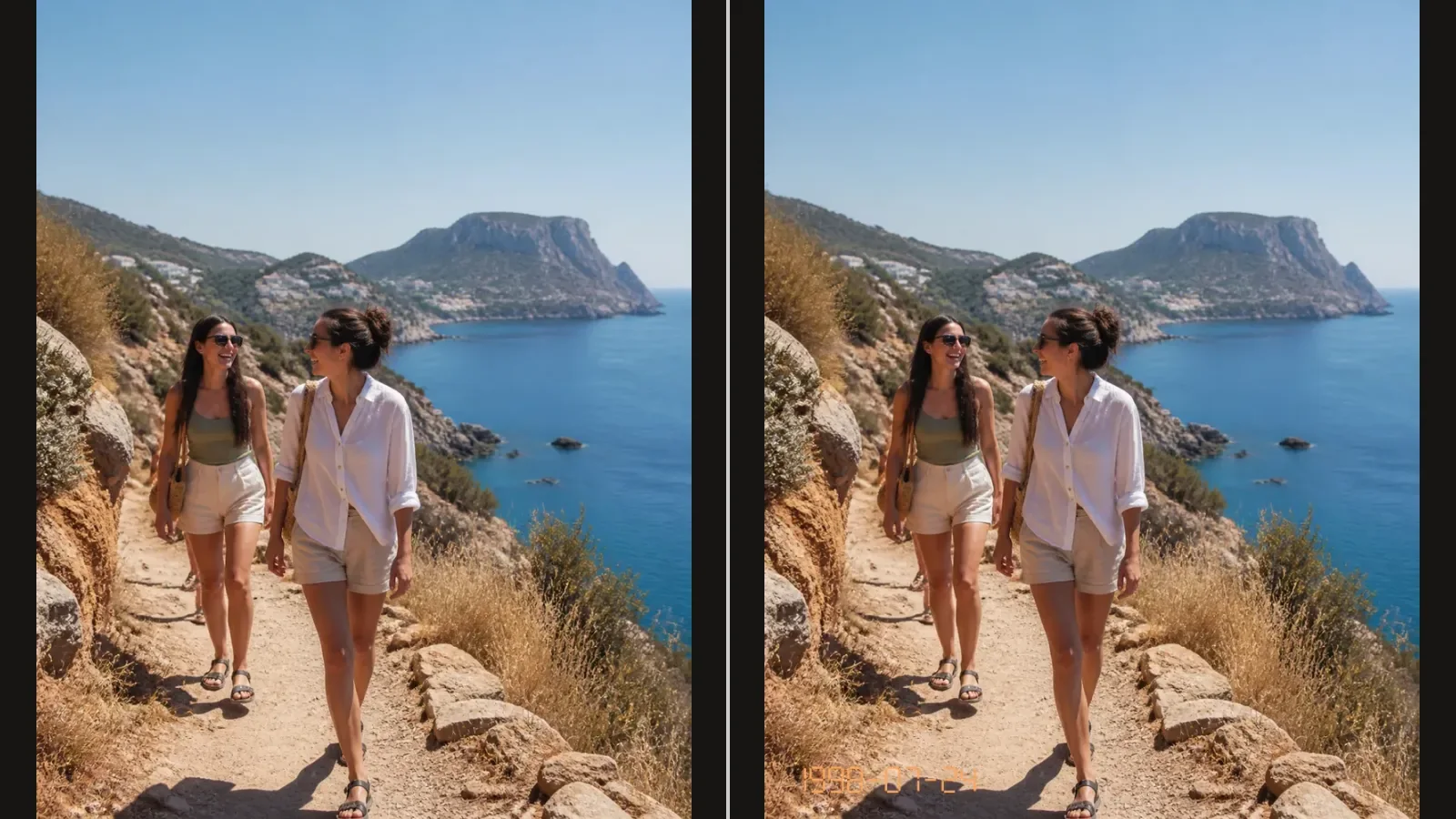
照片日期戳是画面里看得见的文字。EXIF 拍摄时间是文件内部存储的信息。添加其中一个,不会自动修改另一个。
想让相册印相的角落出现“1998-07-24”,需要可见日期戳。相册软件把一张照片排到了错误年份,则可能需要检查元数据。这是两种不同任务。
先确定要改变什么
| 你的目的 | 应该处理什么 | | -------------------------- | -------------------------------------- | | 在图片角落印上日期 | 可见日期戳 | | 修正照片管理软件使用的日期 | 对应的元数据字段 | | 给快照加橙色胶片数字 | 装饰性日期,由自己明确选择 | | 确定照片实际拍于何时 | 保留原文件及相关背景;后加文字不是证明 |
EXIF 中可能有多个日期字段。ExifTool 文档区分了 DateTimeOriginal、CreateDate 和 ModifyDate。文件修改时间又是另一回事:复制或编辑文件可能改变它,却不会改变场景被拍下的时刻。不要把首先看到的日期直接当成正确答案。
写日期之前,先问它从哪来
近期照片可以先在照片库里检查原文件。扫描的家庭老照片则要分清:日期属于事件、原始拍摄,还是后来扫描的那一天?
如果只知道月份或年份,不要因为表单要求就编一个具体日期。可以在相册说明里记录,或使用支持部分日期的文字编辑器。FilmFX 目前需要完整的日历日期。
刻意做复古效果时,虚构日期是一种创意标签。作为视觉选择没有问题,但不该把它描述成经过核实的拍摄时间。
给画面添加清晰日期
照片日期戳工具提供本地处理流程:
- 上传原文件,启用“在照片上显示日期”,右下角就会出现今天的日期。请自行核对或修改:这个默认值不来自 EXIF,也不是经过核实的拍摄日期。
- 不想改变颜色时,保留“原图”。
- 展开“更多设置”,选择年-月-日、月/日/年或日/月/年。读者可能把 07/08 理解成不同日期时,年-月-日更清晰。
- 选择简洁白字或橙色胶片数字,放在安静的角落,避开人脸和关键细节。
- 调整大小、对比并下载副本。
更换图片时会保留日期。处理不同日期的照片时,每次都要核对;关闭“在照片上显示日期”可以下载干净版本。
示例保留原色,橙色数字大小为 4%。日期只用于展示位置和字形,制作个人相册时请使用核实过的日期。
字形要服务于照片用途
重视辨认胜过怀旧时,简洁白字更合适。橙色七段式数字借用了老式便携相机的视觉语言,但不复现某款相机的硬件。
做快照式编辑时,可以单独用一次性相机滤镜调整颜色和纹理。原片已经有直闪时,也可以试90 年代闪光风格。两者都不要求添加日期。
先完成裁剪。过早放置的日期可能在最终裁切后贴近边缘。FilmFX 会在构图变换后绘制日期,位置跟随最终画框,但印相前仍应检查导出图。
下载后保留什么、不保留什么
日期会成为 JPG、PNG 或 WebP 的像素,不是独立可编辑文字层。原图还在工作台时,可以关掉日期再导出;关闭编辑器后,重新使用未修改的原文件即可。
FilmFX 不读取原始拍摄日期、不更新 EXIF 拍摄时间、不在导出中保留 EXIF/GPS,也不自动批量盖日期。如果目标是修复照片库中的日期,应使用元数据编辑工具。
只需要可见标签时,可以给照片加日期。把原文件和盖章副本一起保存,不要让装饰性编辑成为唯一记录。