
怎么让数码照片看起来像胶片,而不是一键做旧
先判断原片,再依次处理高光、中间调、阴影、色彩、颗粒和滤镜强度;用一套可重复的方法做出自然胶片感,而不是泛黄做旧。
 FilmFX
想让数码照片看起来像胶片,先处理明暗,不要先加颗粒。保住重要高光,让主体在中间调里站得住,确定一个克制的色彩方向,最后才补纹理。
这个顺序很重要。原片已经发脆、死白或过度锐化时,再叠暖色和噪点,只会让人更快注意到后期痕迹。
“像胶片”到底指什么
胶片并没有一种固定颜色。安静的彩色负片、鲜明的反转片风景、粗颗粒黑白照片和直闪派对快照,都可能很有照片感,颜色却完全不同。
它们比较接近的地方往往更细微:高光不会突然撞成一片平白,中间调负责托住主体,阴影不一定绝对中性,颜色也会有取舍,而不是让所有物体一起变得更响。
胶片感不等于统一泛黄、把黑色抬成灰、套假边框,再铺一层粗颗粒。这些特征有时适合某张照片,但每次都全加上,得到的通常只是通用“复古特效”。35mm 胶片感则是更具体的子问题,还会牵涉胶片类型、纹理尺度和画幅选择。
原片仍然决定大部分结果
滤镜没法找回一片完全死白的天空,也不能从漆黑阴影里重建一张脸。先挑一张重要高光还在、主体曝光基本正常的照片。
柔和日光、窗边光和方向清楚的侧光都比较好处理。正午硬光也能做,只是它通常更适合硬朗、图形化的风格,而不是柔软人像配方。
选滤镜前,先判断光线在做什么:
- 光线软而均匀:重点保住肤色和细小的颜色差异。
- 光线硬、方向明确:让反差和形状带动画面。
- 室内混合光:先决定冷暖冲突是不是现场的一部分。
- 直接闪光:保留一点生硬,不必把一切磨得过分顺滑。
先处理明暗,再处理颜色
胶片风格之所以成立,首先是高光、中间调和阴影之间的关系。只降饱和会发闷,只加反差会发脆。
更实用的起点,是稍微收住最亮的高光,在中间调保留层次,同时别把所有暗处压成黑块。最深阴影轻轻抬一点会有照片感,抬得太多就只剩“褪色”。
比较效果与原图时,重点看白衬衫、额头、云朵或灯具。如果这些地方该有的纹理已经不见了,继续改颜色也救不回来。
让高光和阴影分工
不少胶片风格会让高光略暖,同时允许阴影稍微偏冷。这个差异不必明显,它的作用是避免整张照片变成一层橙色、青色或洋红色蒙版。
人像可以看下颌和发际线附近的过渡;街景可以看中性混凝土和白色招牌。如果两处都染上同一种重偏色,就该降低强度了。
颗粒要有尺度,也要克制
自然的颗粒会跟着图片尺寸变化,在阴影和中间调里更明显,而且对比画面时不会乱跳。一直闪动的噪点只会妨碍你判断颜色。
细颗粒适合人像、明亮日光和干净建筑;更重的颗粒适合低光、黑白、直接闪光,或者故意粗糙的傻瓜机氛围。
别用颗粒遮掩一张本来就没有重点的照片。它往往先遮掉的,正是那些让画面显得真实的小细节。
别只看滤镜名字,固定检查五个位置
滤镜名字可以提示气氛,真正决定效果是否合适的仍然是照片本身:
- **重要高光:**应该保留的纹理还在不在?
- **主体中间调:**脸、物体或建筑是否仍与环境分开?
- **深阴影:**它还在交代场景,还是已经变成一块没有信息的黑色?
- **中性参照:**白色或灰色物体有没有染上现场承受不了的重偏色?
- **最终观看尺寸:**缩到手机、网页或实际导出尺寸以后,颗粒是否仍然自然?
这套检查对暖色、冷色、低饱和、鲜艳和黑白效果都适用,也能避免比较两款滤镜时,下意识把“更重”当成“更好”。
最常见的问题,是强度总开到 100%
滤镜通常会把性格做得比较清楚,所以拉满很有诱惑力。但合适的强度要看原片。
如果你也经常把“预设”“滤镜”和 “LUT” 混在一起,可以先看这篇三者的实际区别,弄清每一种究竟能修改什么、又能带到哪些编辑器里。
先从 70% 左右开始,检查肤色、最亮但仍有用的高光,以及一块深阴影。照片仍然太中性,再往上加;白色物体开始变色、肤色发橙或发灰、阴影细节消失,就往下减。
暖灯下拍的人像,45–65% 可能已经足够;平淡日光有时能承受 80–90%,也不会显得用力。
在 FilmFX 里可以这样试一分钟
- 回到原图,先找出一个绝对不能丢的部分。
- 打开胶片照片效果编辑器,先试一款中性风格,判断明暗变化。
- 再试一款偏暖或偏冷的,不要连续点十款差不多的。
- 强度放在 70% 左右,把分割线拖过肤色、高光和阴影。
- 离开屏幕几秒钟,再回来选那张“最不像处理过”的版本。
FilmFX 的分割线和强度控制,是让你始终拿原图做判断,而不是只看缩略图猜效果。照片在浏览器本地处理;需要保留原始尺寸时,也可以按原图尺寸导出。
手机上给照片加胶片感,具体点哪里
打开照片工作台,点击“上传照片”。支持 JPG、PNG、WebP、AVIF、HEIC 和 HEIF,单张最大 20 MB、6000 万像素。iPhone 的 HEIC 首次打开可能要等本地解码器加载,不必先把照片传到别的格式转换网站。
手机上点击照片下方的“选择滤镜”,选中卡片就会回到照片。想试温暖人像,可以先选 Portra 暖调;想压低色彩存在感,可以试经典正片。它们只是起点,不是每张照片都要套用的固定答案。
- 把“滤镜强度”放在 70% 左右,拖动分割线比较人脸和一件浅色物体。
- 打开“调整色彩”。整张照片需要时才改曝光;肤色发橙,就降低暖色程度。它们不能找回已经丢失的高光细节。
- 打开“胶片纹理”,少量添加额外颗粒。原片已经有很多噪点时,额外颗粒留在零。拿不准可以看加颗粒时该检查哪里。
- 地平线歪了,再用“裁剪与矫正”;应用裁剪后下载。
- 在下载旁的设置里保留“原始”尺寸。分享照片先选 JPG、sRGB;PNG 不再做有损压缩,但文件通常更大。即使输入含 HDR 信息,这里的导出仍是 8 位 SDR。
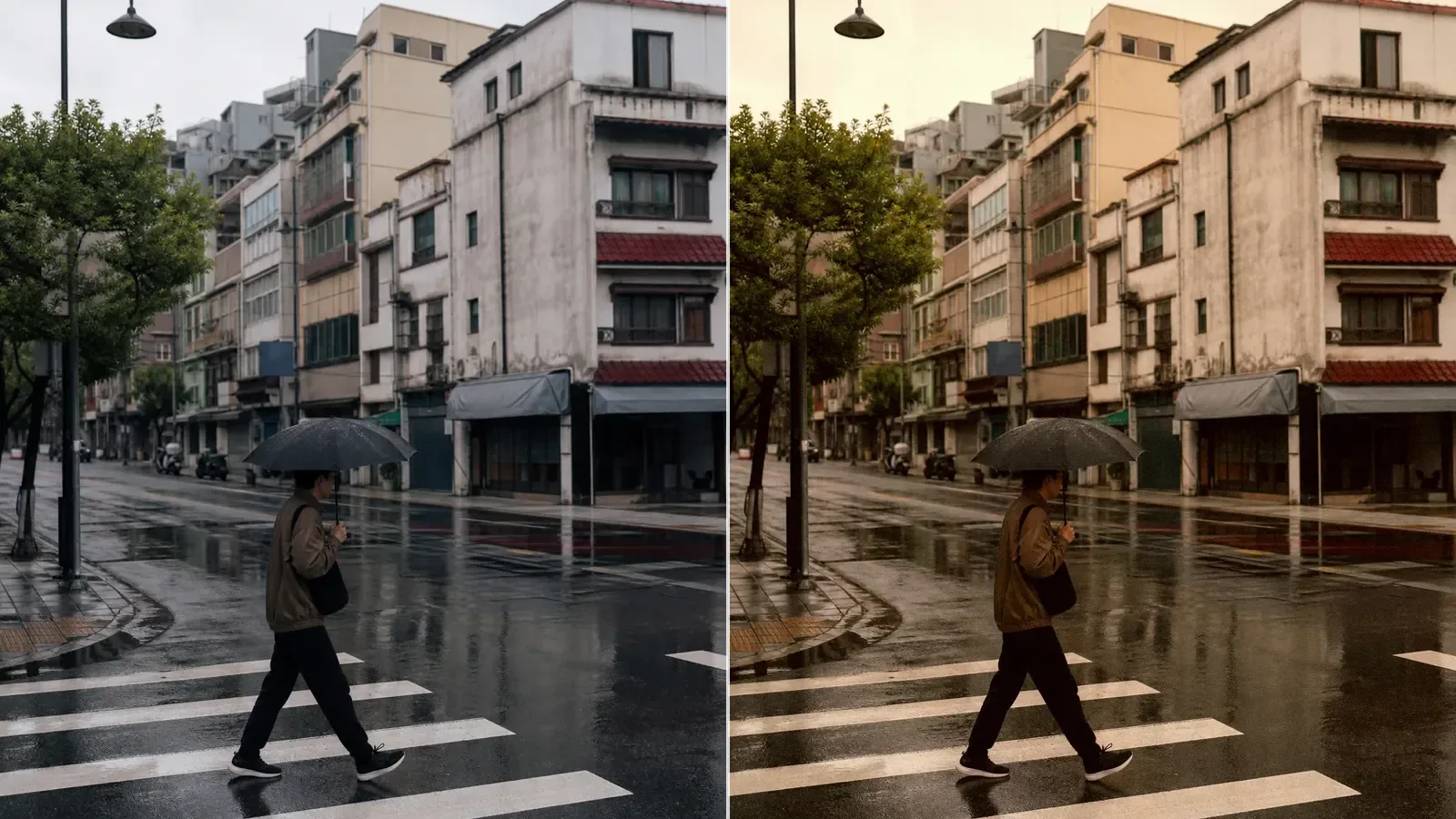
这张对比用 FilmFX 实际处理生成,不是叠一层 CSS 色调。把颜色变化和纹理变化分开看;想了解示例中更具体的处理方式,可以继续看 35mm 胶片感教程。上面的步骤是通用流程,不代表能复刻所有胶卷。
原始文件不会被覆盖。在同一标签页内切换 FilmFX 工具时,上传的照片和已应用的裁剪会保留;进入另一类滤镜页,会试用新页面的默认风格。点击“清除照片 · 使用示例”或刷新页面,会清除内存中的照片。关闭标签页前记得下载结果。
不要指望滤镜补回拍摄时没有记录的信息
滤镜不能重建死白的天空,找回从未记录进阴影的脸,修复失焦,也不能凭空制造真实的直闪阴影。它同样无法完整复制某一支镜头、某款胶片、冲洗方式和扫描流程共同造成的结果。
光晕、曝光不均、镜头偏软或粗糙的傻瓜机纹理都可以模拟一部分,却不该自动加给每张照片。目的不是把数码文件冒充成冲扫底片,而是借用胶片照片里更克制的明暗、更有关系的色彩和合适的纹理,让主体不再显得发脆。
这些小决定站在同一边时,照片会显得自然,而不是先让人看到滤镜。可以拿自己的照片试一款胶片照片效果;如果目标明确是 35mm 画面,再继续看这套35mm 胶片感调整方法。