
在对话里,给本机照片加胶片滤镜
用 FilmFX MCP 让 Codex 或 Claude Code 直接读取本机照片,套用滤镜并另存成片。支持的聊天客户端也能用卡片选图,或在 Studio 继续编辑。
配置本机出图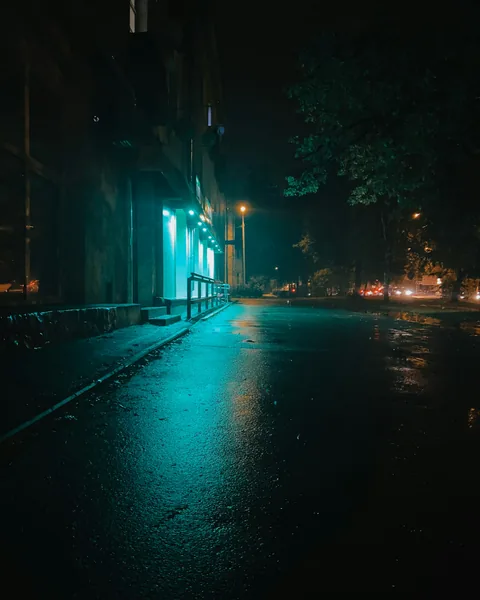 原片
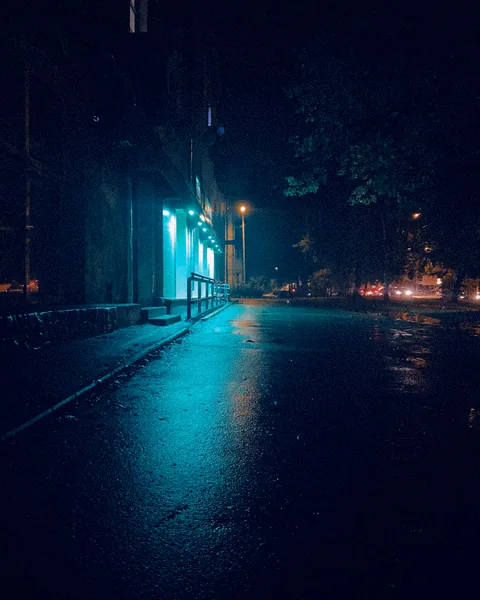 After Dark Tungsten · 82%
在 Codex 或 Claude Code 里出图
先安装 Node.js 22.12 或更高版本。在照片所在的文件夹打开 PowerShell 或 macOS/Linux 终端,选择客户端,依次运行两条命令。
首次配置
npm install --global https://filmfx.app/downloads/filmfx-mcp-0.1.0.tgz
codex mcp add filmfx -- node "$(npm root -g)/filmfx-mcp/dist/cli.mjs" serve --root "$PWD"
在这个文件夹启动新对话,直接说文件名,照片留在硬盘里即可。把下面的 night.jpg 换成你自己的文件名。
试着这样说
给 night.jpg 加 82% 的钨丝夜景胶片滤镜,把成片另存在原图旁边。你会得到类似 night-after-dark-tungsten.jpg 的文件路径。原图保留。本地工具支持最高 4800 万像素、80 MiB 的 JPEG、PNG 和 WebP,按照片方向保留尺寸,导出时移除 EXIF 和 GPS。
下载本地安装包用网址连接
在客户端的远程 MCP 设置中粘贴这个地址,让它查找滤镜或准备配方。如果编程客户端能使用本机终端,它也可以按自己的安装授权流程,在照片文件夹运行配方附带的 FilmFX 命令。
Streamable HTTP
https://filmfx.app/mcp如果聊天客户端支持交互卡片和下载,就在卡片内选照片并保存 JPEG。其他客户端会得到已设好滤镜和强度的 Studio 链接。要让原片留在本机,请在 FilmFX 内选图,或告诉本地工具文件路径。直接上传聊天附件则遵循 AI 客户端的数据政策。
在 Studio 试用这组夜景参数